Au cours des deux dernières années, nous avons vu l’adoption des contrats numériques atteindre des niveaux sans précédent. Cette tendance est très bien illustrée par de nombreux rapports sectoriels, tels que le dernier indice de transformation numérique de Wolters Kluwer sur le financement de la location d’équipement, qui montre une augmentation de l’adoption de 31 % d’une année sur l’autre.
Qu’est-ce que cela signifie ? Tout d’abord, il est désormais essentiel pour les entreprises et les particuliers de savoir comment convertir une image en signature. Même si une image copiée-collée ne vous sera pas utile dans toutes les circonstances (parfois, vous aurez besoin d’un logiciel de gestion des contrats spécialisé qui permet des signatures électroniques à part entière), elle fera l’affaire dans les situations les plus simples. Si vous ne savez pas comment convertir une image en signature, nous allons approfondir les étapes nécessaires dans cet article.
Read also: Leaving your mark: The history of the signature
Copier des signatures à partir d’images – Différences entre les formats PNG, JPG et HEIC
Lorsqu’il s’agit de copier des signatures à partir d’images, le format de l’image (la photo initiale ou le scan que vous avez pris de votre écriture) peut avoir un impact significatif sur la qualité et la facilité d’utilisation de la signature. Résumons les principales différences entre les trois formats les plus courants :
- PNG (Portable Network Graphics) – Ce format de fichier courant prend en charge la transparence et la compression sans perte, ce qui signifie que lorsque vous copiez une signature à partir d’une image PNG, vous conservez tous les détails fins sans dégradation de la qualité. L’inconvénient est que les fichiers d’image prennent beaucoup de place par rapport à JPG et HEIC.
- JPG (Joint Photographic Experts Group) – Les images JPG sont compressées à l’aide de techniques avec perte. Bien que cela permette de réduire la taille des fichiers, cela peut également entraîner une perte de détails, en particulier dans le cas de signatures complexes. Il faut donc s’attendre à des flous ou à des distorsions qui pourraient nuire à l’aspect professionnel de l’image.
- HEIC (High-Efficiency Image Coding) – Un format plus récent qui constitue une alternative potentielle aux formats PNG et JPG. Bien qu’il ne soit pas sans perte, il offre une excellente qualité d’image, même aux niveaux de compression les plus élevés. HEIC prend également en charge la transparence et les séquences d’images, bien que ces dernières n’aient que peu d’importance pour notre cas d’utilisation.
Gardez à l’esprit que, quel que soit le format que vous utilisez, dans l’une des étapes suivantes, vous devrez supprimer l’arrière-plan de l’image, puis l’enregistrer dans un format prenant en charge la transparence. Pour cette raison, et parce que la taille du fichier ne devrait pas être un facteur dans ce scénario particulier, nous suggérons d’utiliser un fichier PNG dès le départ.
Lire aussi : Comment convertir des images de signature en texte
Comment convertir une image en signature : Étape par étape
Étape 1 : Choisissez votre image
La première étape de la conversion d’une image en signature consiste à choisir l’image souhaitée. Il peut s’agir d’une photo de votre signature, d’une image numérisée de votre signature manuscrite ou de toute autre image que vous souhaitez utiliser comme signature.
Choisissez ou créez une image de bonne qualité. En particulier :
- Écrivez votre signature sur une feuille de papier claire, propre et vierge et utilisez un stylo foncé (l’essentiel est d’avoir un contraste entre l’écriture et l’arrière-plan).
- Si vous prenez une photo, veillez à ce que les conditions d’éclairage soient bonnes (lumière du jour ou lumière vive à l’intérieur – évitez les lumières faibles et n’utilisez pas la lampe de poche de l’appareil photo).
- Veillez également à ce que la photo ne soit pas floue ou mal cadrée.
- Si vous utilisez un scanner, réglez la résolution de la numérisation sur au moins 300 DPI (points par pouce) afin de garantir la qualité des détails et la netteté de votre signature numérisée.
Étape 2 : Recadrer l’image de votre signature manuscrite
Une fois l’image sélectionnée, l’étape suivante consiste à la recadrer afin d’en supprimer les éléments inutiles et de se concentrer sur la signature elle-même. Vous pouvez utiliser n’importe quel logiciel de retouche d’images, comme Adobe Photoshop, GIMP ou Photopea, pour recadrer l’image. Il suffit de sélectionner la partie de l’image correspondant à la signature à l’aide de l’outil de recadrage et de supprimer le reste de l’image.
Lorsque vous recadrez l’image, laissez une petite marge autour de la signature pour éviter d’en couper une partie. Cela permettra à la signature d’être complète et authentique lorsque vous aurez fini de la convertir. L’image finale recadrée doit être proportionnelle (de sorte qu’elle s’adapte bien si vous devez la redimensionner). Les dimensions et le rapport sont laissés à votre discrétion, mais en général, un bon rapport d’aspect pour les images de signature est de 1:3 (c’est-à-dire que la largeur est égale à trois fois la hauteur).
Lire aussi : Comment convertir une signature en signature électronique ?

Étape 3 : Ajustez le contraste de votre image de signature
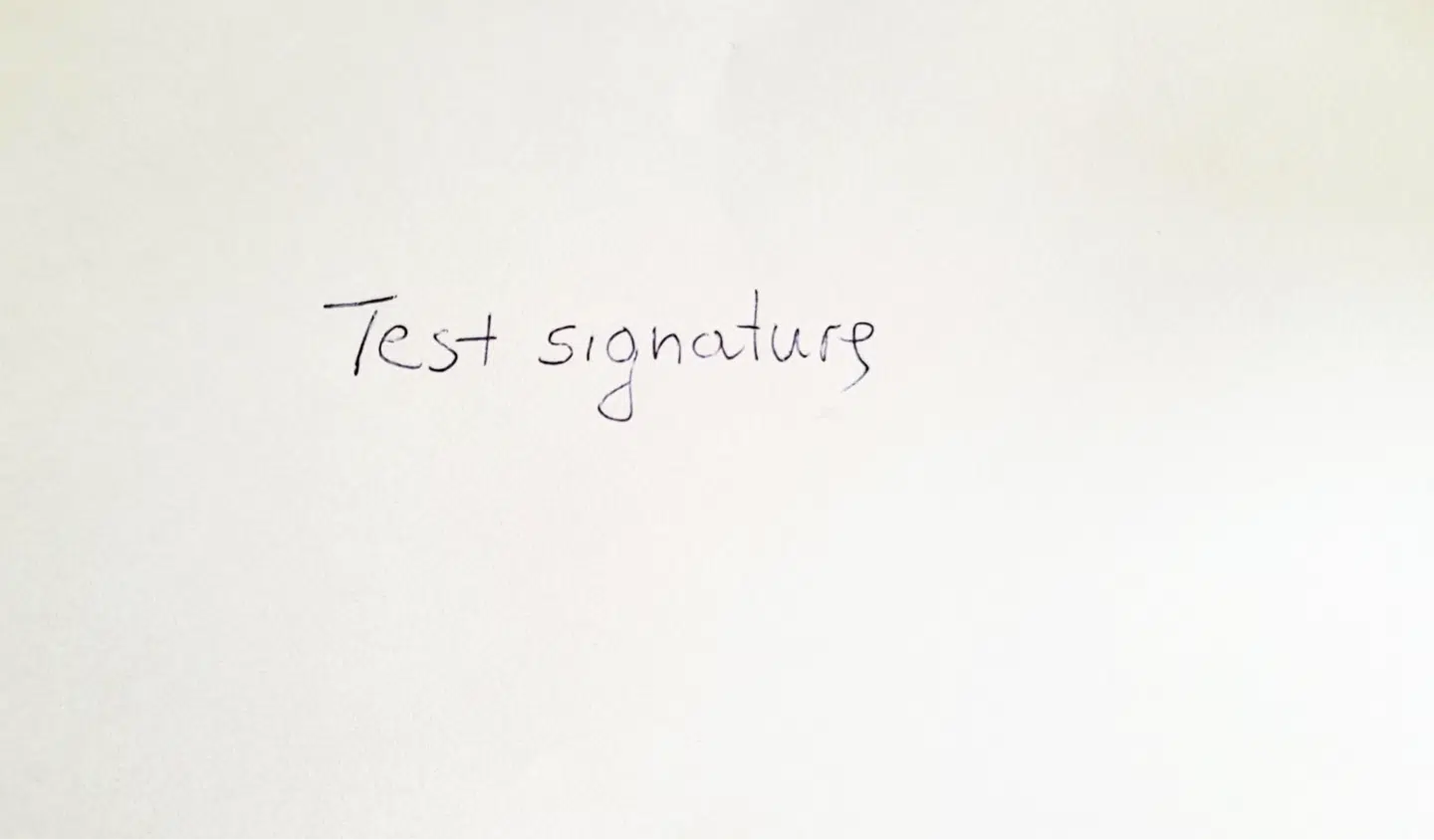
Après avoir recadré l’image, l’étape suivante consiste à ajuster le contraste pour rendre la signature plus visible et plus facile à convertir en signature numérique. Vous pouvez utiliser l’outil de luminosité et de contraste de votre logiciel de retouche d’images. Augmentez le contraste jusqu’à ce que la signature ressorte et que l’arrière-plan soit blanc. Veillez toutefois à ne pas en faire trop, car cela pourrait donner à la signature un aspect artificiel et peu naturel.
Voici quelques images de comparaison qui illustrent la différence que peuvent faire les ajustements contractuels :
Image avant l’ajustement :
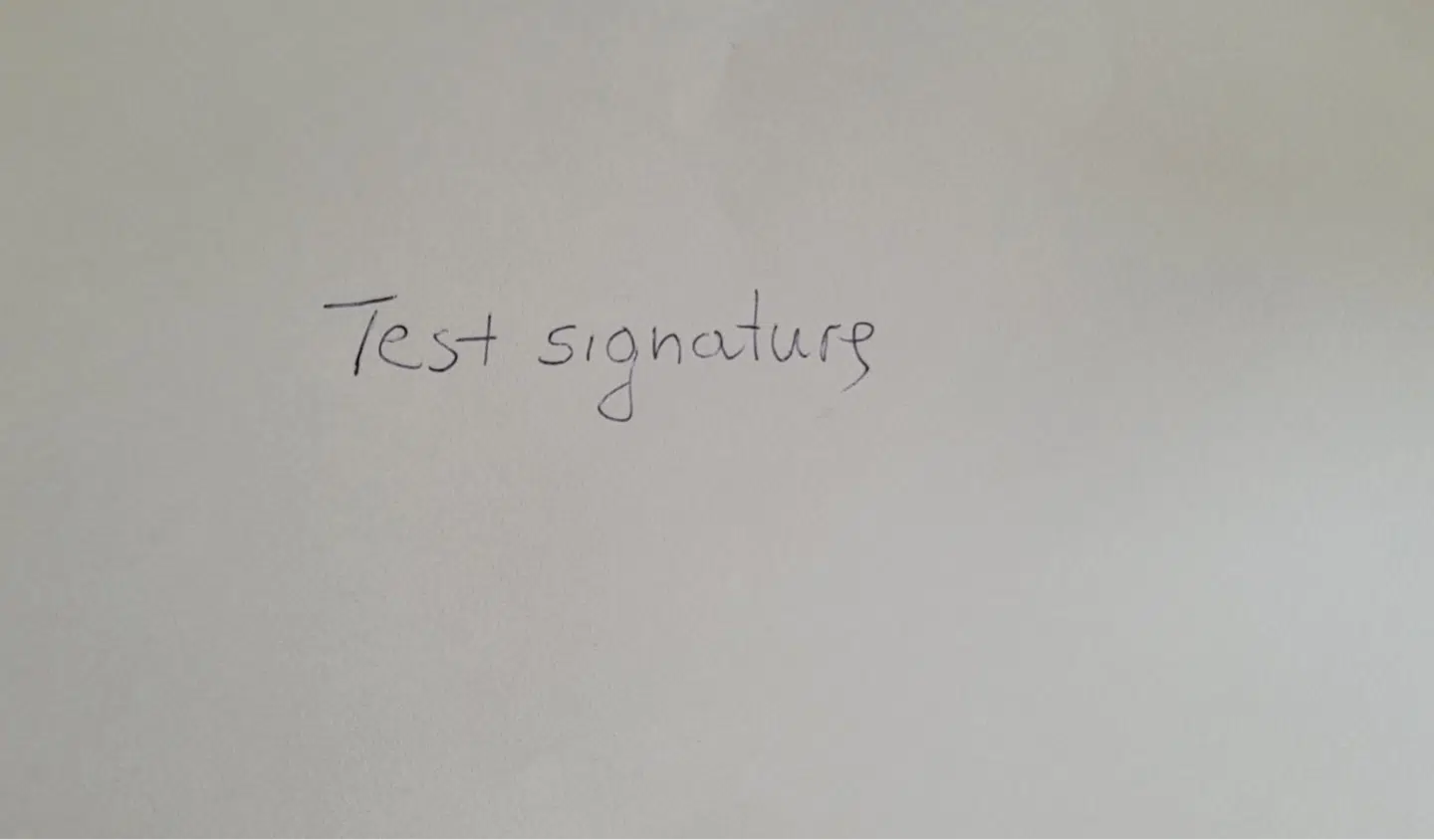
Image après ajustement :
Lire aussi : Qu’est-ce qu’une signature numérique ?
Étape 4 : Enregistrez votre signature numérisée dans un format approprié
Maintenant que vous avez recadré l’image et ajusté le contraste, l’étape suivante consiste à enregistrer l’image dans un format approprié. Les formats PNG et JPEG sont les plus couramment utilisés pour convertir une image en signature. Ces deux types de fichiers sont largement pris en charge et peuvent être facilement insérés dans des documents électroniques. Le format HEIC, plus récent, est une autre option. Il n’est pas aussi populaire que les deux précédents, mais il offre une bonne qualité et des fichiers de petite taille.
Lors de l’enregistrement de l’image, veillez à sélectionner une résolution élevée. C’est un peu différent du réglage du DPI lors de la numérisation. La méthode exacte dépend de votre logiciel, mais la plupart des outils vous permettent de définir le nombre de pixels verticaux et horizontaux. Plus les valeurs sont élevées, plus l’image conservera les détails de la numérisation ou de la photo initiale.
Notez que ces valeurs sont généralement liées ; lorsque vous modifiez l’une d’entre elles, l’autre s’ajuste en conséquence. Ne modifiez pas cette option, sinon vous risquez de déformer votre signature. La règle de base pour le choix des résolutions est de s’assurer que l’image est nette – dans la taille prévue – sur un moniteur 1080p ou 1440p typique.
Enfin, si vous utilisez la signature à des fins spécifiques, par exemple pour un document juridique, vérifiez si le format de la signature répond à des exigences particulières. Certains documents peuvent exiger un format de fichier ou une résolution particulière. N’oubliez pas non plus que, dans certains cas, le simple fait de copier et de coller une image de la signature n’est peut-être pas la meilleure solution. Envisagez un logiciel spécialisé qui vous permette de signer des contrats en ligne facilement et en toute sécurité, tout en garantissant que les signatures sont juridiquement contraignantes.
Lire aussi : Générateur de signature manuscrite : Créez votre signature électronique cursive

Étape 5 : Convertir l’image en signature avec un arrière-plan transparent
La dernière étape de la conversion d’une image en signature consiste à supprimer l’arrière-plan afin de pouvoir l’insérer facilement dans un document Word, l’utiliser lors de l’édition d’un PDF ou à toute autre fin.
Pour convertir l’image en un arrière-plan transparent, vous pouvez utiliser l’outil de suppression de l’arrière-plan dans un outil d’édition d’images, tel que Canva. Sélectionnez l’image, cliquez sur « Supprimer l’arrière-plan » et laissez Canva faire le reste. Malheureusement, cette fonction n’est pas disponible dans la version gratuite. Il existe néanmoins d’autres solutions pour atteindre le même objectif, telles que Photoshop (si vous en disposez), Photopea (un outil d’édition d’images basé sur le web qui vous permet de supprimer l’arrière-plan d’une image une fois par jour dans la version gratuite) ou Remove.bg (qui est également un outil gratuit, bien qu’il présente certaines limitations en ce qui concerne les résolutions, etc.)
Une fois la signature convertie en arrière-plan transparent, enregistrez-la au format PNG ou HEIC pour préserver la transparence.
Lire aussi : Comment créer une signature manuscrite en ligne
Oneflow : Une plateforme de signature numérique pour les cas où une image convertie ne suffit pas

Parfois, une signature copiée-collée ne suffit pas. Vous aurez besoin d’ un logiciel de gestion de contrat dédié, tel que Oneflow, pour vous assurer que les signatures sont légalement contraignantes. Notre plateforme offre quatre méthodes de signature des documents (identification électronique, signature électronique standard, vérification par SMS et signature manuscrite) ainsi que de nombreuses autres fonctionnalités utiles :
- Oneflow AI pour le travail contractuel : Examinez vos contrats pour détecter les erreurs et les problèmes de conformité afin d’accélérer le processus de rédaction et d’édition et d’éliminer les erreurs humaines.
- Gestion des contrats : Améliorez la gestion des contrats grâce à des notifications et des rappels. Contrôlez l’accès aux documents grâce à des rôles configurables.
- Suivi du processus de signature : Suivez qui (et quand) signe les documents directement dans Oneflow.
- Modèles dynamiques : Utilisez des modèles de contrats commerciaux gratuits pour créer rapidement des contrats pour n’importe quel secteur d’activité. Vous pouvez facilement les personnaliser ou créer vos propres modèles pour une utilisation ultérieure.
- Espaces de travail et collaboration : Optimisez la collaboration et rationalisez les flux de travail grâce aux enregistrements d’écran vidéo, aux commentaires, aux espaces de travail marqués, aux pistes d’audit, aux règles d’accès et aux déclencheurs configurables.
- Analyse : Surveillez les données d’engagement (comme le taux d’ouverture) et d’autres mesures clés (comme le nombre de visiteurs) pour optimiser les processus contractuels.
- Intégrations : Personnalisez Oneflow en fonction de votre cas d’utilisation grâce à un large éventail d’intégrations, y compris des solutions telles que HubSpot, Salesforce et Teatailor.
Signer avec un outil de signature électronique
Si vous suivez les étapes décrites dans cet article, convertir une image en signature devrait être un jeu d’enfant. Nous espérons que vous en créerez une qui vous plaira et que vous utiliserez régulièrement, mais nous devons également souligner qu’elle n’a pas la même valeur juridique que les signatures numériques sécurisées. Ce n’est donc pas une méthode appropriée pour signer des documents juridiques ou des contrats importants. Dans ces situations, vous avez besoin d’un moyen de garantir une signature pleinement contraignante sur le plan juridique.
La meilleure option est d’utiliser des outils de signature électronique tels que Oneflow, qui offrent une flexibilité, une sécurité et une facilité d’utilisation de premier ordre, mais surtout des contrats et des signatures juridiquement contraignants. Notre plateforme offre même une fonction de signature manuscrite – vous pouvez choisir cette méthode de signature et soit dessiner votre signature avec la souris ou le trackpad, soit la taper dans une police cursive.
Vous êtes intéressé ? Créez votre compte pour commencer et essayez gratuitement notre outil de signature électronique !
FAQ
Comment copier une signature à partir d’une image ?
C’est facile : utilisez un scanner ou prenez simplement une photo avec votre appareil photo, modifiez-la (recadrage, réglage du contraste) et supprimez l’arrière-plan à l’aide d’outils tels que Canva, Photopea ou Remove.bg.
Comment extraire une signature d’une image ?
Modifiez et recadrez l’image pour améliorer la visibilité et la qualité de la signature, puis supprimez l’arrière-plan, et vous aurez extrait votre signature.
Comment convertir une image en signature ?
Commencez par sélectionner l’image de votre signature. Veillez à ce qu’elle soit claire et en haute résolution afin de préserver sa qualité lors de la conversion. Utilisez un outil ou un logiciel d’édition d’images en ligne pour isoler la signature de son arrière-plan et enregistrez-la en tant que fichier transparent, en choisissant le format qui vous convient (PNG, JPG, HEIC). Vous pouvez ensuite la copier dans diverses applications. Vous pouvez également en dessiner une à l’aide de la souris dans Oneflow.
Puis-je copier et coller une signature ?
Techniquement, oui. Toutefois, selon les circonstances, une telle « signature par copie d’image » peut ne pas être pleinement contraignante sur le plan juridique – il est généralement préférable d’utiliser une signature numérique sécurisée au moyen d’outils spécialisés tels que Oneflow.
.png?id=40edbc9ee25345a211152388fdcf1fd2)

.png?id=073897979970647cd034d6db96c145de)